So automatisieren Sie Ihre Aufbewahrungspflichten mit dem Dokumentenmanagement
Hand aufs Herz: Wissen Sie bei jedem Dokument in Ihrem Archiv ad hoc, ob es noch zwei, acht oder zehn Jahre aufbewahrt werden muss? Und viel wichtiger: Haben Sie die Kapazitäten, Dokumente nach Ablauf der Frist sofort und DSGVO-konform zu vernichten?
Das Thema Aufbewahrungspflichten und Löschfristen ist für viele Unternehmen ein bürokratischer Drahtseilakt zwischen der GoBD (Aufbewahrung) und der DSGVO (Löschpflicht). Wer hier den Überblick verliert, riskiert nicht nur Platzmangel im Archiv, sondern im schlimmsten Fall empfindliche Bußgelder.
Mit einem Dokumentenmanagementsystem wie DocuWare verwandeln wir diese lästige Pflicht in einen vollautomatisierten Hintergrundprozess.
Drei Schritte zur automatisierten Compliance:
- Intelligente Klassifizierung: Schon beim Ablegen erkennt DocuWare den Dokumententyp (z. B. Eingangsrechnung oder Personalunterlagen) und berechnet basierend auf den aktuellen gesetzlichen Vorgaben automatisch das korrekte Löschdatum.
- Sichere Aufbewahrung: Die Dokumente liegen revisionssicher im digitalen Archiv. Ein versehentliches vorzeitiges Löschen ist systemseitig ausgeschlossen.
- Automatisierte Löschregeln: Nach Ablauf der Frist identifiziert das System die betroffenen Dateien. Sie entscheiden: Soll DocuWare die Dokumente direkt entfernen oder Ihnen eine Liste zur finalen Freigabe vorlegen?
Wie stelle ich Löschregeln für Dokumente in DocuWare ein
Die Einrichtung erfolgt in der DocuWare-Konfiguration unter Löschregeln. Voraussetzung ist das Benutzerrecht „Löschregeln konfigurieren“, das in der Benutzerverwaltung vergeben wird.
Archiv und Löschbedingungen festlegen
Zuerst definieren Sie, welche Dokumente betroffen sind:
- Auf dem Reiter Richtline das gewünschtes Archiv auswählen
- Löschkriterien über Index- oder Systemfelder bestimmen
typisches Beispiel:
Dokumentart = Eingangsrechnung - Bezug auf ein Datumsfeld (z. B. Speicherdatum)
- Zeitraum festlegen:
Jahre
Monate
Tage
Stunden
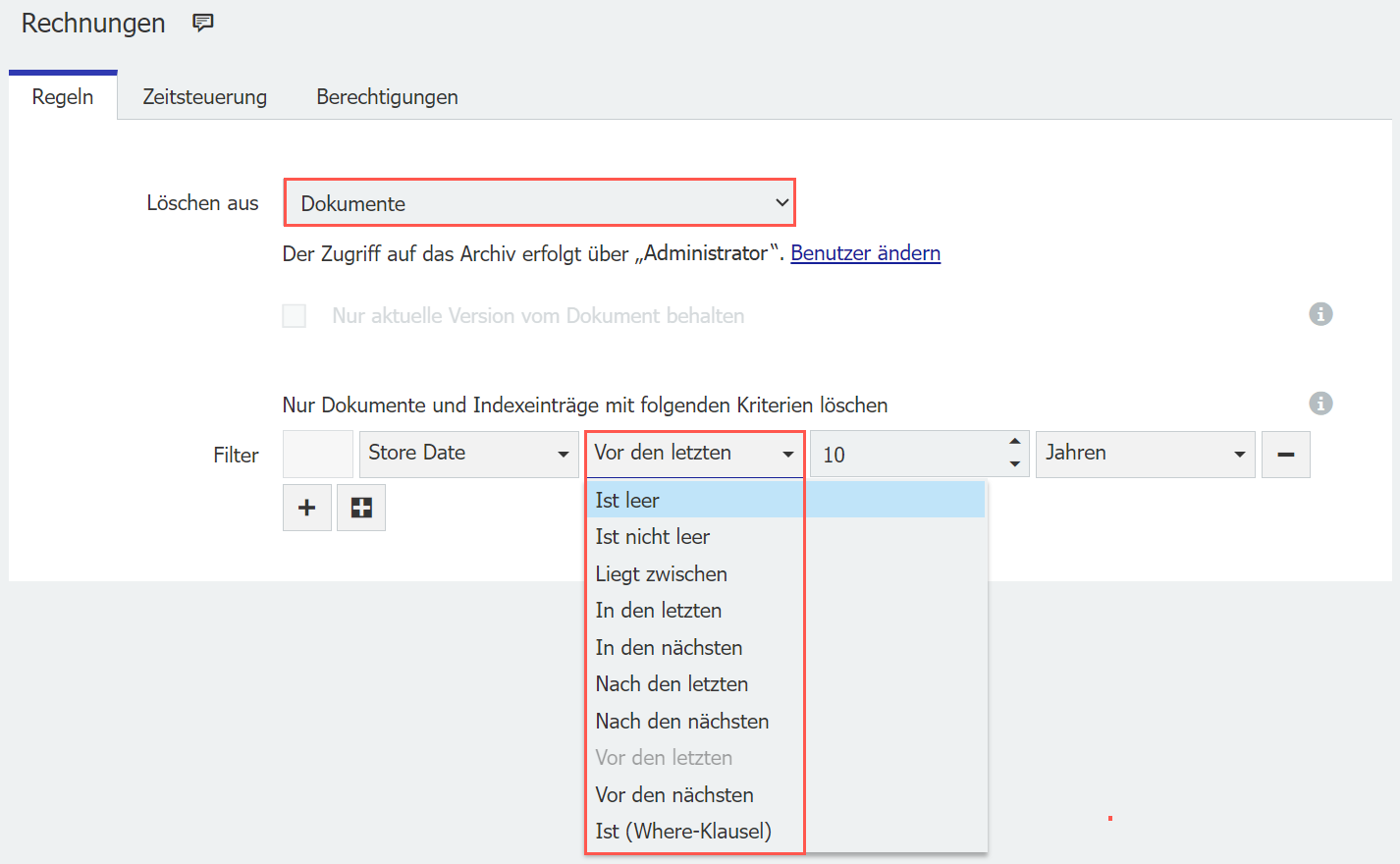
Wichtig: Dokumente dürfen nicht mehr aktiv bearbeitet werden. Empfehlenswert ist ein eigener Status wie „Zur Löschung freigegeben“, der automatisiert (z. B. über Autoindex) gesetzt wird.
Ausführungszeit planen
Bestimmen Sie anschließend, wann die Löschregel ausgeführt wird:
- Startzeitpunkt definieren
- Wiederholungsintervall festlegen (Minute bis Monat möglich)
- Einstellung „Nie“ wählen, wenn die Löschung nur manuell gestartet werden soll
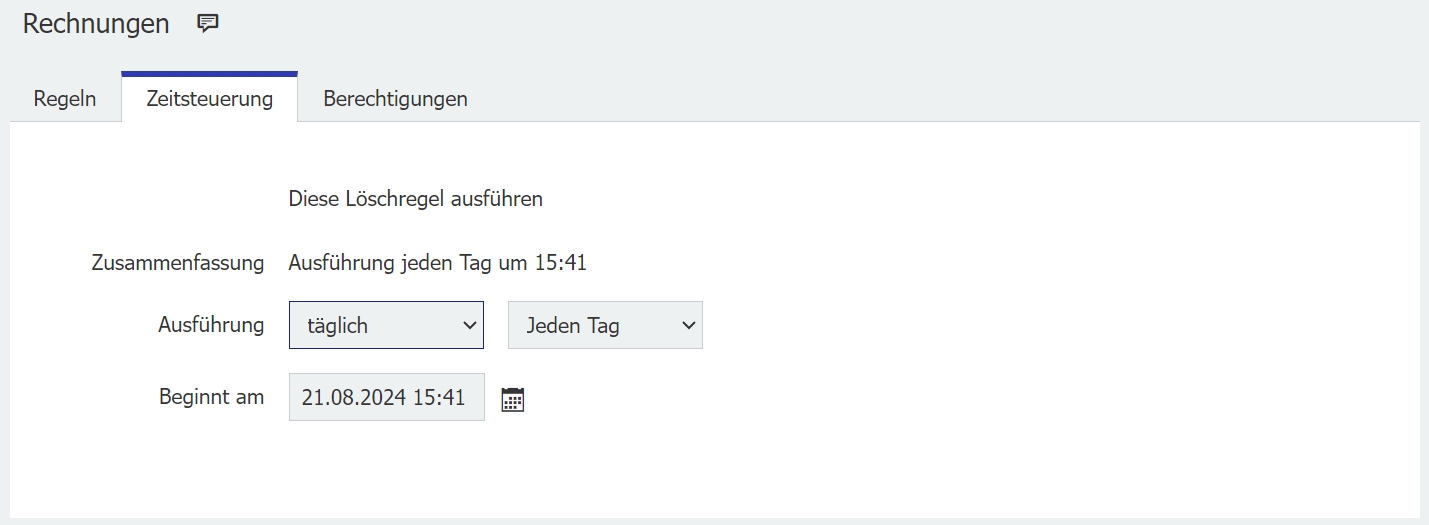
Zeitzone prüfen
Die Ausführungszeit richtet sich nach der Zeitzone bei Erstellung der Regel. Weicht die Windows-Zeitzone ab, kann die korrekte Zone ausgewählt werden.
Berechtigungen vergeben
Achtung die Löschvorgänge sind endgültig. Ausführungsrechte möglichst nur Administratoren erteilen.