Wiederkehrende Buchungen in Haufe X360 einrichten: So automatisieren Sie Ihre Eingangsrechnungen
Monatliche Miete, Leasingraten, Wartungsverträge, Versicherungen: Viele Eingangsrechnungen wiederholen sich Monat für Monat mit demselben Betrag und demselben Lieferanten. Wer diese Buchungen jedes Mal von Hand anlegt, verschenkt Zeit und riskiert Übertragungsfehler. Das Cloud ERP System Haufe X360 bietet dafür eine eigene Funktion: wiederkehrende Buchungen. Einmal eingerichtet, erzeugt das System die Folgebuchungen automatisch, entweder auf Knopfdruck oder vollständig zeitgesteuert.
In diesem Beitrag zeigen wir die Einrichtung am Beispiel von Eingangsrechnungen (Kreditorenbuchungen). Das Prinzip funktioniert genauso für Debitoren- und Sachkonto-Buchungen.
In 4 Schritten zur automatisierten Buchung:
- Vorlage-Buchung erfassen
- Wiederkehrende Buchung anlegen und verknüpfen
- Wiederkehrende Buchungen erzeugen (manuell oder per Zeitplan)
- Freigabe der erzeugten Buchungen automatisieren
Schritt 1: Vorlage-Buchung erfassen
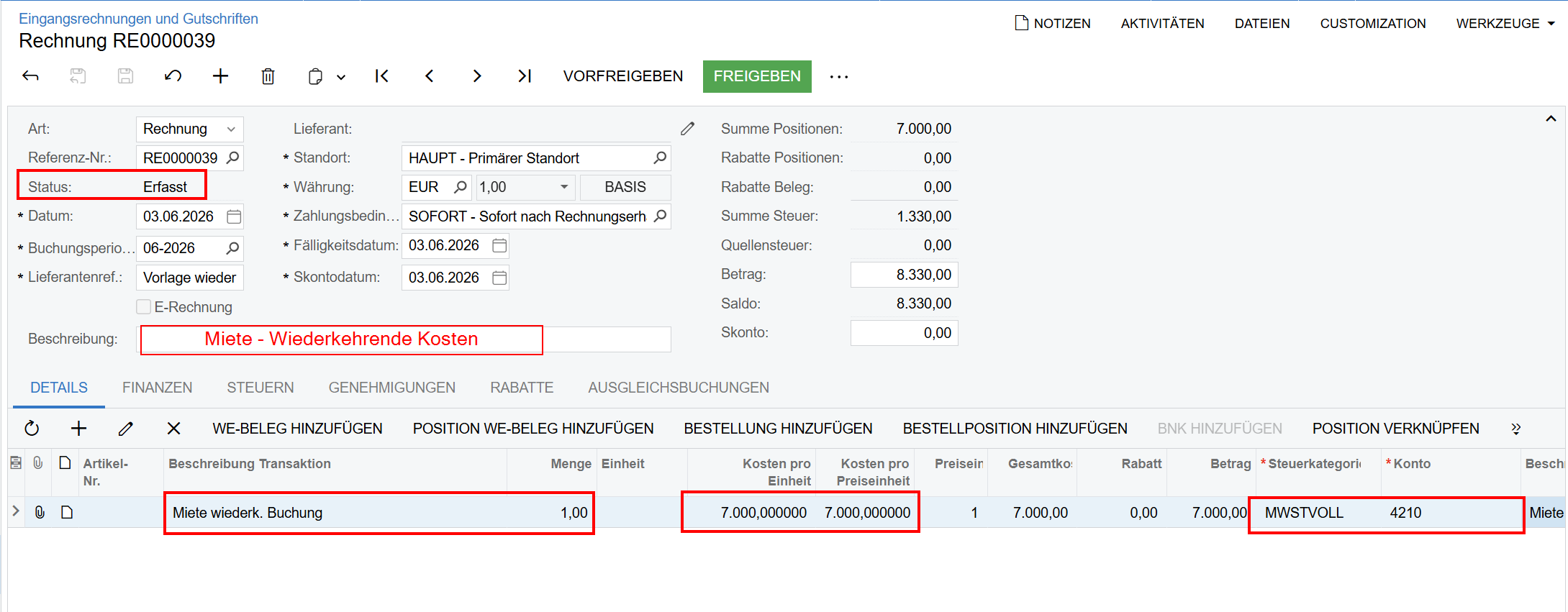
Legen Sie die Buchung wie gewohnt an und lassen Sie sie im Status "Erfasst". Nur in diesem Status kann sie im nächsten Schritt einer wiederkehrenden Buchung zugeordnet werden. Kontieren Sie die Buchung also vollständig, geben Sie sie aber noch nicht frei.
Schritt 2: Wiederkehrende Buchung anlegen
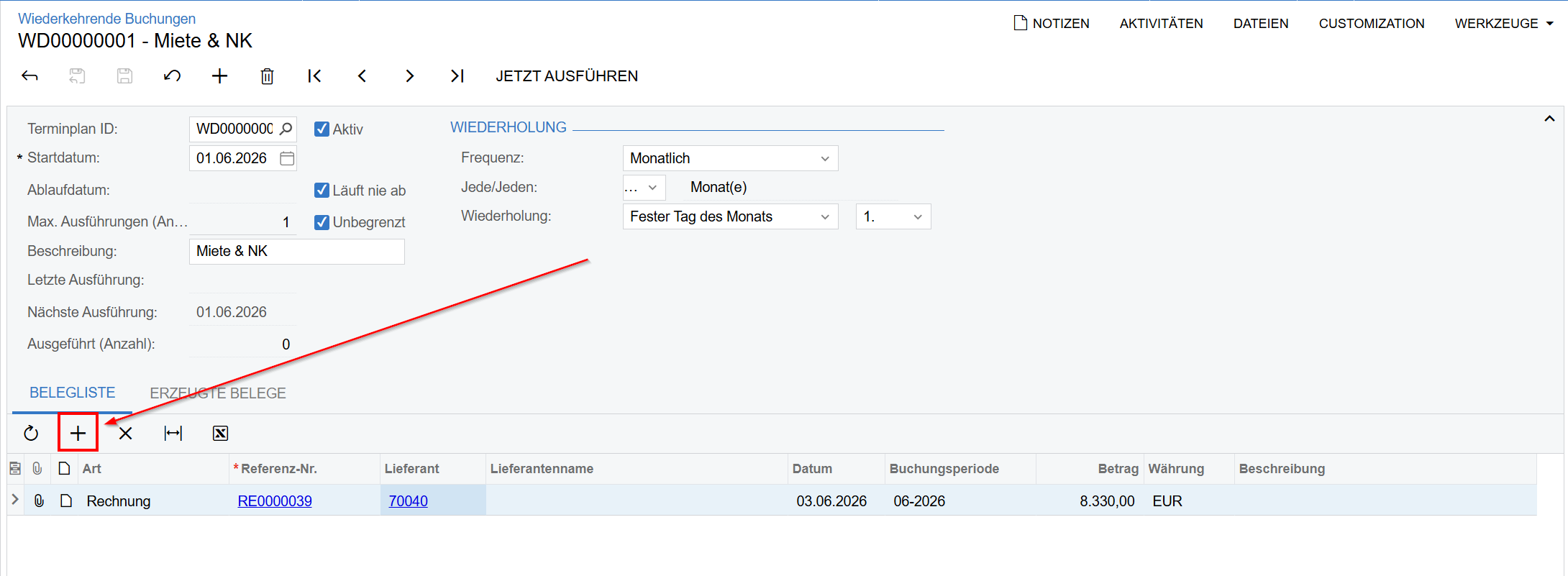
Legen Sie eine neue wiederkehrende Buchung an und verknüpfen Sie sie mit der Vorlage-Buchung aus Schritt 1. Klicken Sie dazu im Reiter "Belegliste" auf das Plus-Symbol. Es werden alle Buchungen mit Status "Erfasst" angezeigt, aus denen Sie wählen können.
Schritt 3: Wiederkehrende Buchungen erzeugen
Für die Erzeugung der eigentlichen Folgebuchungen stehen zwei Wege zur Verfügung.
Variante A: Direkt aus der wiederkehrenden Buchung
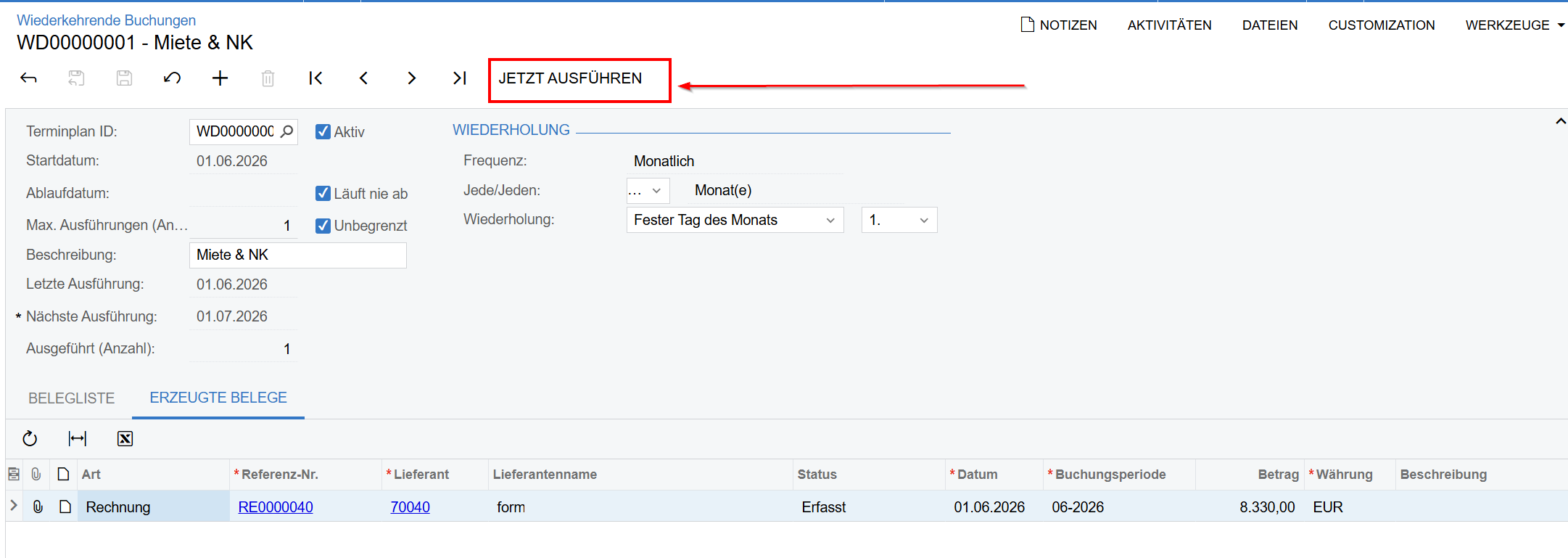
Öffnen Sie die wiederkehrende Buchung und klicken Sie auf "Jetzt ausführen".
Variante B: Über die Massenverwaltung
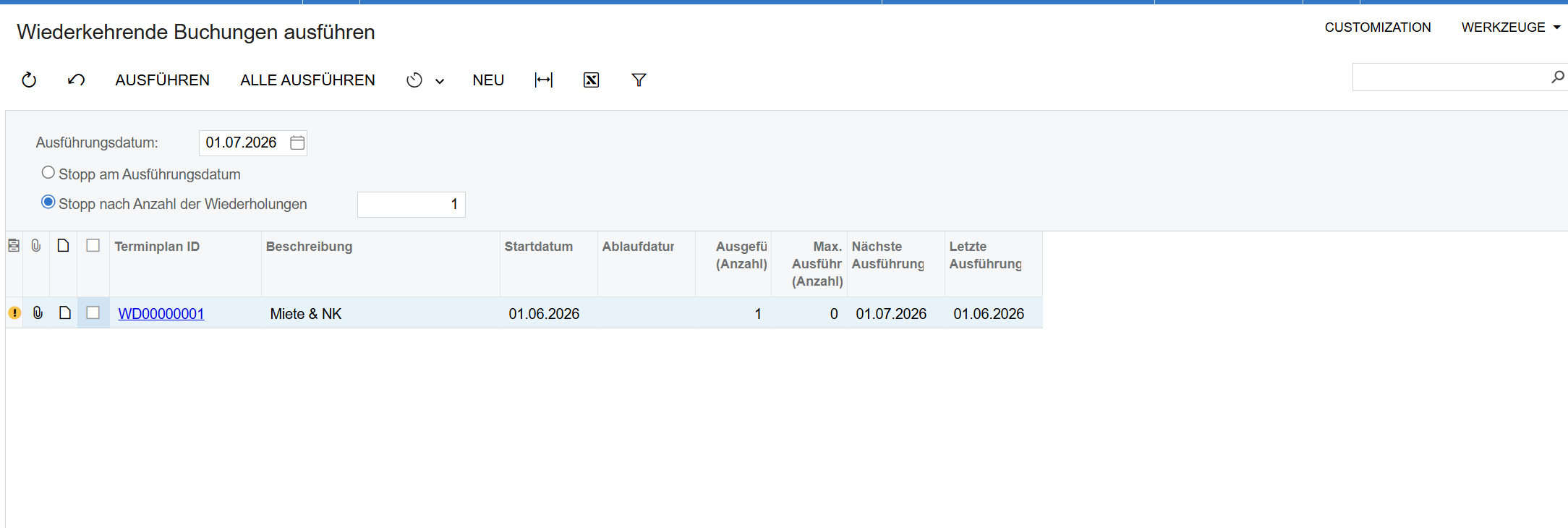
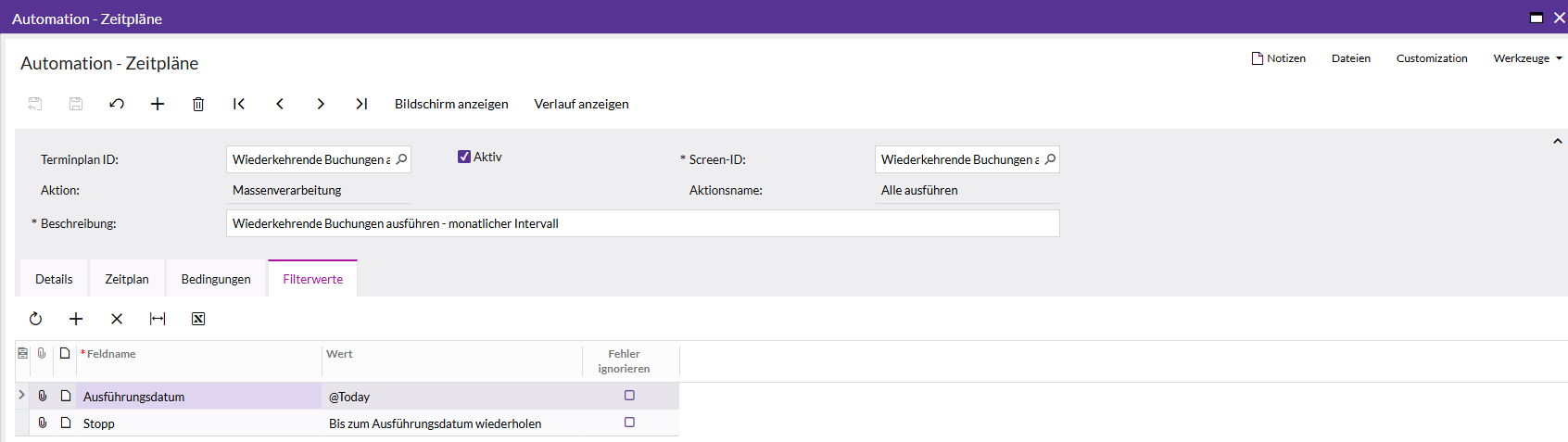
Alternativ nutzen Sie die Massenverwaltung und wählen dort "Ausführen" für einzelne oder "Alle Ausführen" für sämtliche fälligen wiederkehrenden Buchungen. Wer den Prozess komplett automatisieren möchte, richtet stattdessen einen Zeitplan ein.
Ergebnis:
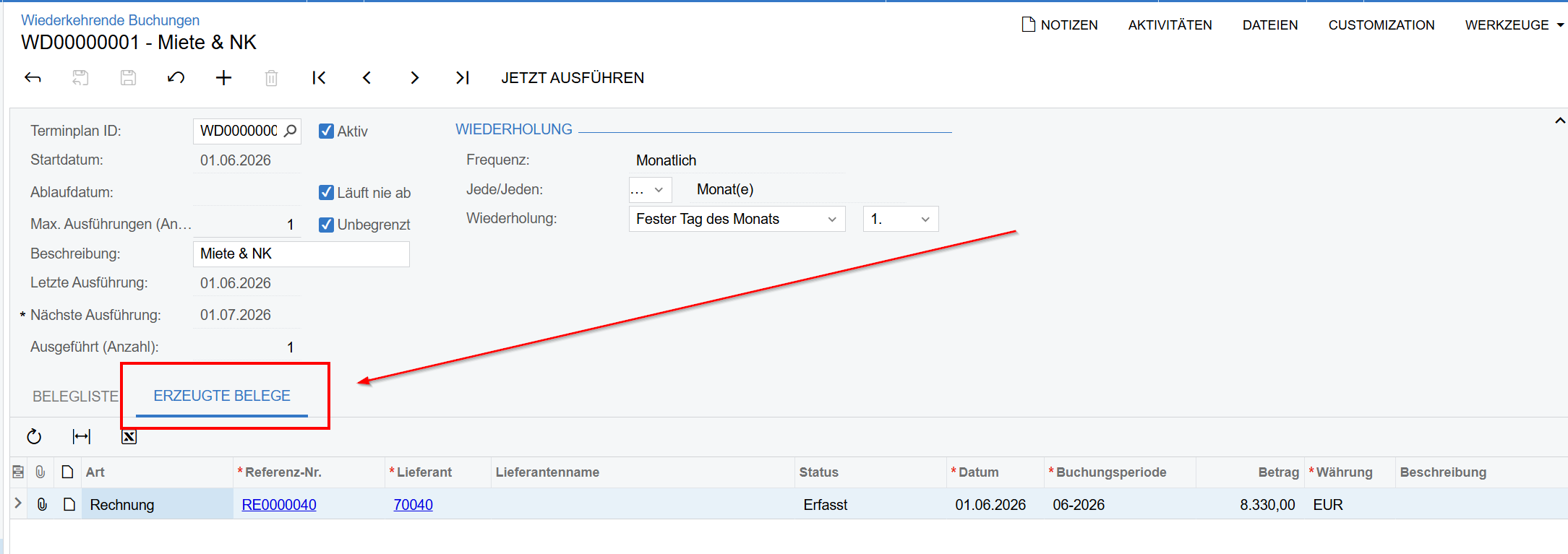
- Die Buchung wird erzeugt und erscheint im Reiter "Erzeugte Belege".
- Sie liegt zunächst im Status "Erfasst" und muss noch freigegeben werden. Ohne Freigabe ist sie nicht verbucht, das heißt sie fehlt zum Beispiel auf OP-Listen.
Schritt 4: Freigabe automatisieren
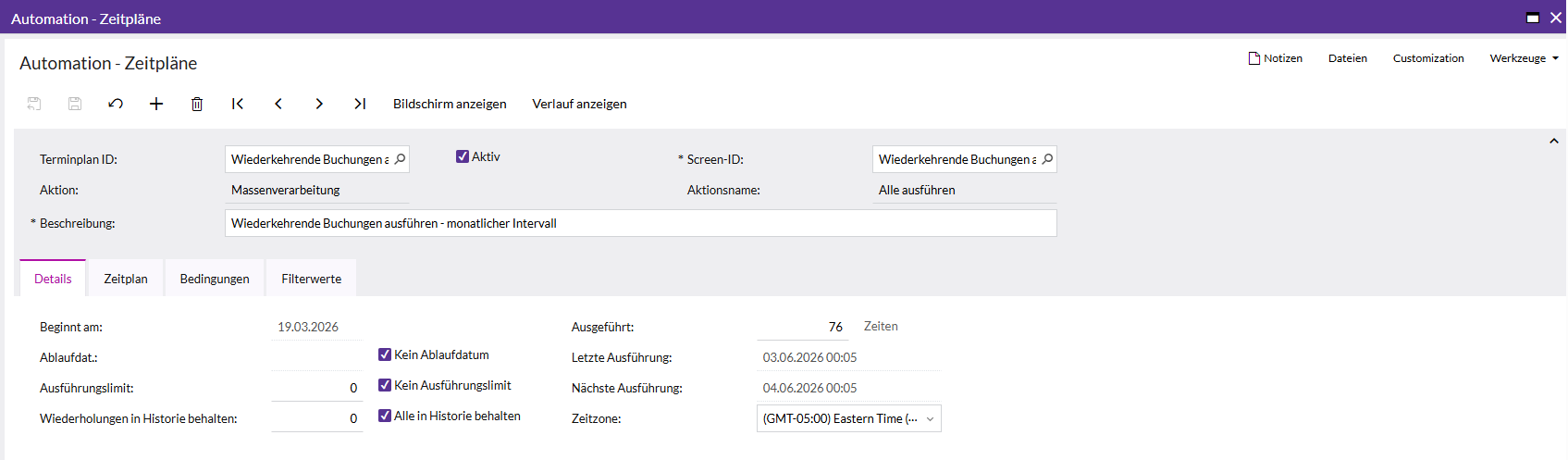
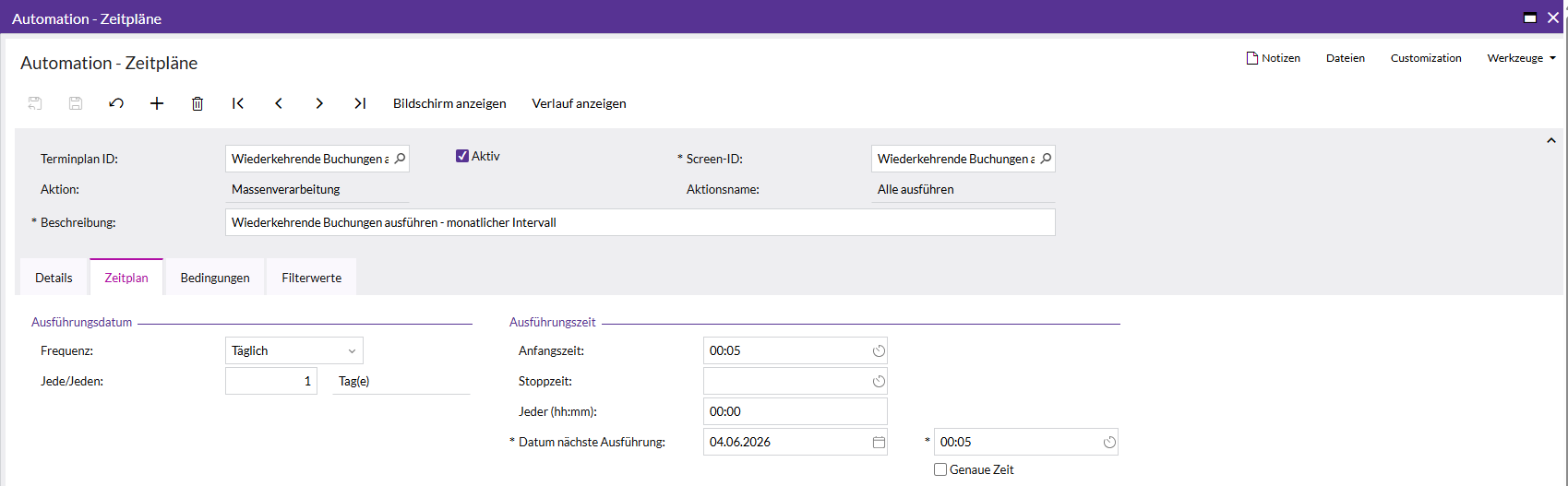
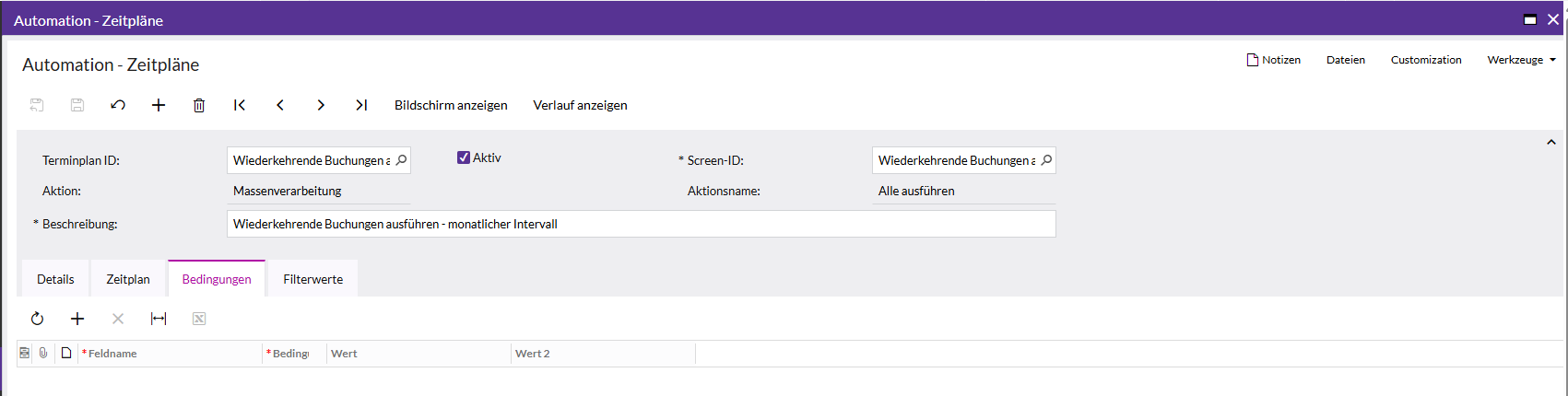
Die automatische Freigabe erzeugter Buchungen läuft über die Massenverarbeitung "Kreditorenbelege freigeben". Beim Einrichten eines Zeitplans ist wichtig, dass wirklich nur die Belege freigegeben werden, die aus wiederkehrenden Buchungen stammen.
Häufig gestellte Fragen
Für welche Buchungsarten funktionieren wiederkehrende Buchungen im Cloud ERP System Haufe X360?
Die Funktion steht für Kreditorenbuchungen (Eingangsrechnungen), Debitorenbuchungen und Sachkonto-Buchungen gleichermaßen zur Verfügung. Das Prinzip aus Vorlage-Buchung und Verknüpfung ist in allen drei Bereichen identisch.
Werden erzeugte Buchungen automatisch verbucht?
Nein. Erzeugte Buchungen liegen zunächst im Status "Erfasst" und müssen freigegeben werden. Diese Freigabe lässt sich jedoch über eine Massenverarbeitung mit Zeitplan ebenfalls automatisieren.
Kann ich mehrere Rechnungen in einer wiederkehrenden Buchung zusammenfassen?
Ja. Haben mehrere Vorlage-Buchungen dasselbe Ausführungsdatum, können sie gemeinsam in eine wiederkehrende Buchung übernommen werden.
Wie verhindere ich, dass reguläre Buchungen bei der automatischen Freigabe mit erfasst werden?
Über eine eindeutige Kennzeichnung in der Beschreibung der Vorlage-Belege, zum Beispiel "Wiederkehrende Kosten". Der Freigabe-Zeitplan filtert dann gezielt danach.
Mehr aus Haufe X360 Cloud ERP rausholen
Wir zeigen Ihnen in einer unverbindlichen Demo, wie Sie Buchhaltungsprozesse in Haufe X360 automatisieren und Zeit im Tagesgeschäft sparen.
Wir zeigen Ihnen in einer unverbindlichen Demo, wie Sie Buchhaltungsprozesse in Haufe X360 automatisieren und Zeit im Tagesgeschäft sparen.