Tipps und Tricks zum Sage 100 Buchungsimport – Schluss mit Importfehlern
Der Buchungsimport in Sage 100 wurde technisch modernisiert und steht jetzt auch im Smart Client zur Verfügung. Wichtig: Die grundlegende Funktionalität bleibt gleich, aber die Bedienung wurde verbessert und einige Prozesse sind stabiler geworden.
Wir erklären, was angepasst und verbessert wurde und mit welchen Tricks Ihr nächster Buchungsimport optimal gelingt.
Diese Ansichten wurden auf der Oberfläche übersichtlicher gestaltet:
- Klare Trennung von Vorschau, Import, Buchen und Löschen
- Transparente Anzeige bereits importierter Buchungen
- Sicherheitsabfragen beim Löschen und beim Buchen
Änderungen des überarbeiteten Buchungsimports in Sage 100 im Überblick:
1. Automatisches Ignorieren von Leerzeilen
Leere Zeilen in Importdateien werden jetzt automatisch übersprungen. Vorteil: Der Import bricht nicht mehr ab, wenn die Datei „unsauber“ ist.
2. Bessere Verarbeitung von UTF-8-Dateien (mit BOM)
Beim Buchungsimport von Dateien im offiziell nicht unterstützten Format „UTF-8 mit BOM“ konnte bisher in bestimmten Fällen ein Fehler in der ersten Zeile auftreten. Mit dem Hotfix 9.10.0.5 können auch Dateien mit einem vorangestellten, nicht sichtbaren Byte Order Mark (BOM) erfolgreich verarbeitet werden.
3. Unterstützung mehrerer Dateikodierungen
Folgende Formate werden unterstützt:
- UTF-8 (ohne BOM)
- Windows-1252
- MS-DOS-Codepage 852
Wichtig: Achten Sie darauf, beim Import die richtige Kodierung auszuwählen, damit Sonderzeichen korrekt übernommen werden.

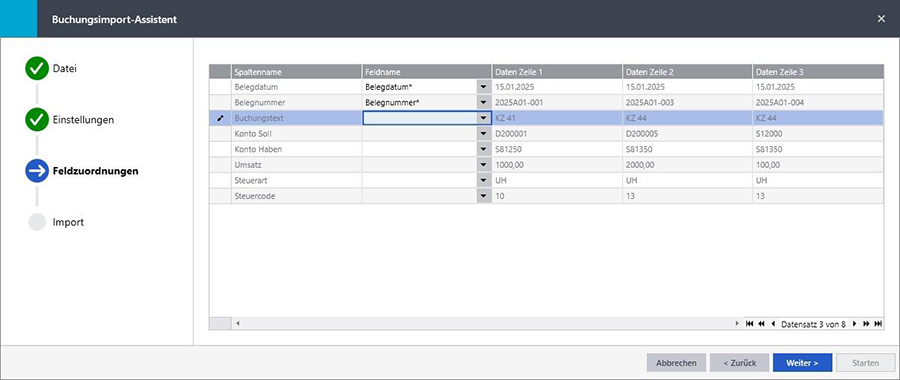
4. Verbesserte Übersicht bei Feldzuordnungen
Die Felder werden jetzt untereinander statt nebeneinander dargestellt.
Praktische Tipps Buchungsimport Sage 100
- Vor dem Import immer die Vorschau prüfen, so erkennst man Fehler frühzeitig
- Die richtige Kodierung wählen, besonders bei Umlauten. Wie man Kodierungen im Texteditor anzeigt, wird im Tipp oben erklärt.
- Importdefinitionen speichern, wenn du regelmäßig ähnliche Dateien nutzt
- Auf gesperrte Perioden achten, da hier kein Import möglich ist
Fehlermeldung im Buchungsimport Sage 100: "Maximale Importanzahl 60 Spalten"
Achtung: Mit der Sage 100 Version 9.0.11 wird ein bekannter Fehler behoben: Die maximale Importanzahl von 60 Spalten! Wie Sie das Problem jetzt schon lösen können, erfahren Sie in diesem Beitrag.